

あなたはPhotoshopが開く10のことを知っていなければなりません。
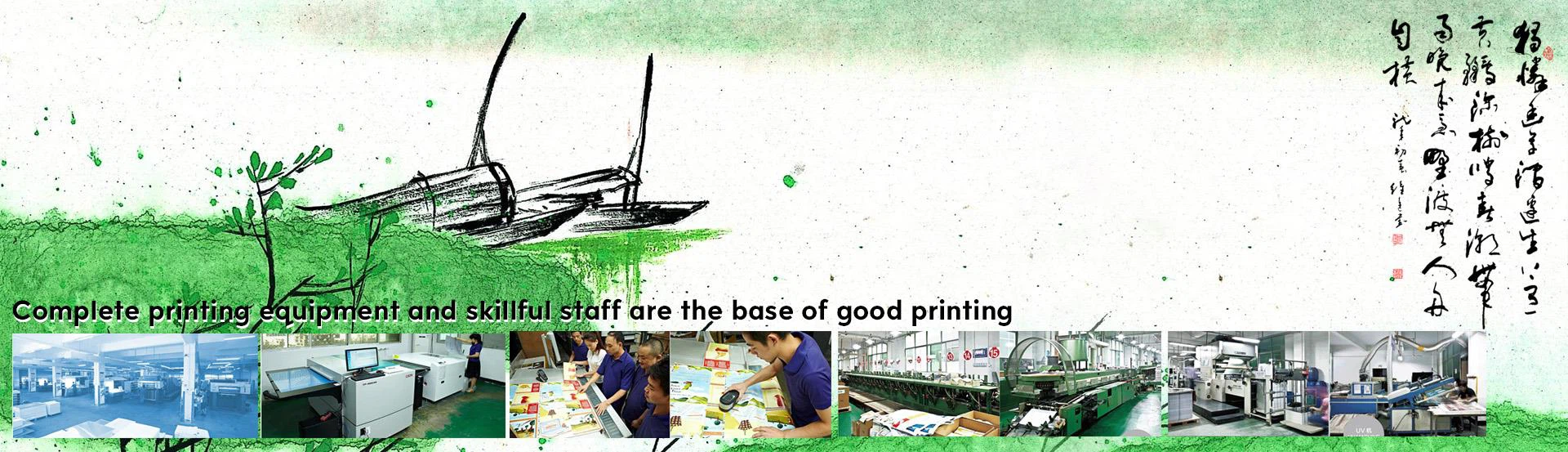
私達はシンセン中国の大きい印刷会社です。 私達はすべての本の出版物、ハードカバーの本の印刷、ペーパーカバーの本の印刷、ハードカバーのノート、sprialの本の印刷、中綴じの本の印刷、小冊子の印刷、包装箱、カレンダー、あらゆる種類のPVC、製品パンフレット、ノート、児童書、ステッカー、すべてを提供します特殊紙カラー印刷製品の種類、ゲームcardandなど。
詳細についてはをご覧ください。
http://www.joyful-printing.com ENGのみ
http://www.joyful-printing.net
http://www.joyful-printing.org
電子メール:info@joyful-printing.net
Adobe Photoshopは、今日入手可能な最も人気のあるグラフィックデザインソフトウェアの1つです。 あなたがグラフィックデザインに関わっている限り、あなたはどんなに早くても遅くてもそれに対処しなければならないと言うことができます。 Photoshopについては、言うべきことがたくさんありますが、それを自分の正しい腕にしたいのか、それとも単に基本的な画像処理のために使用したいのかにかかわらず、次の10のことを知っておく必要があります。それ。
1.ショートカットキーの使用:これはPhotoshopの基盤の基礎ですが、作業効率を改善するための最善の方法でもあります。 ショートカットを使用すると、ツールパレットではなく仕事に集中することができます。 ショートカットの使い方に習熟したら、フルスクリーンモードの作業を使用して、不要なパネル位置を排除し、視野を広くして画面スペースを最大限に活用できます。 キーボードを使って簡単なコマンドをいくつか作成することができます。分割する必要はありません。時間はほとんどかかりませんが、ツールを選択することが重要です。
注意:できる限りショートカットを使用してください。 次のショートカットは効率を改善するための良い手助けですが、私はなぜたくさんの本が渡されたのか、あるいは言及されたのかわかりません、それらを忘れないでください。
Ctrl + J:現在のレイヤーを新しいレイヤーにコピーします。
J:ガンツールに切り替えます。
M:マーキーツールに切り替えます。
[]:現在のツールがブラシモード(スプレーガン、ブラシ、鉛筆、模造スタンプ履歴ブラシ、消しゴム、ぼかしツールなど)であるときは、ペン先のサイズを増減します。
Shift + BackSpace:塗りつぶしダイアログを呼び出します。
はじめは、すべてのショートカットを覚えているとは限りません。Photohopのツールチップを使用すると便利です。 これを行うには、編集/環境設定/一般を開き、ツールチップを表示を選択します。 このように、ツールパレットの上にマウスを移動すると、マウスを外すまでツール名とそのショートカットが表示されます。
2.シームレスシームマップ:3D画像でもWebページ制作でも、シームレスステッチは非常に重要です。PhotoShopで簡単に実行できます。 画像をカスタマイズした後、フィルタ>その他>ディスプレイスメントを実行して、水平方向と垂直方向にシフトします。 一般に、ズレは画像の半分のサイズです。 最も重要なことは、未定義領域を折り返すように設定することです。 移動が完了したら、ゴム印ツールを使用してイメージを塗りつけ、継ぎ目を取り除き、次にイメージをパターンとして定義します。 このパターンでいっぱいに、あなたはシームレスな背景画像を得ることができます。
3.一般的に使用される組み合わせコマンドのアクションをカスタマイズします。画像処理の場合は、多くの場合組み合わせコマンドを使用します。 たとえば、ある多層画像のある文書を別の文書に移動する必要があるとします。 最も早く安全な方法は、Shift + Ctrl + Nの新しいレイヤーを作成することです。 下の表示されているレイヤーをすべてフラットにします。Shift + Alt + Ctrl + E。 すべての画像を選択Ctrl + A。 Ctrl + Cキーを押します。 Ctrl + Dの選択を解除します。 現在のレイヤーを削除します。 この一連のコマンドは、現在のレイヤーの下に表示されているすべてのレイヤーイメージを含むイメージのイメージを作成します。 現時点では、画像の内容はクリップボードに残っています。目的の文書に貼り付けるだけです。 そうです。 これは典型的な例です。 一連のショートカットを使用してこの一連のコマンドを完成させることはできますが、アクションとして保存することをお勧めします。 アクションオプションパネルでは、このアクションに便利なファンクションキーを設定できます。 Shift + F2など、いつでも呼び出すことができるので、特にPhotoshopから他のアプリケーションに画像を読み込むときに非常に便利です。節約される時間はかなりのものです。 [Shift]、[Control]、[F2]から[F12]のさまざまな組み合わせで多くのアクションを定義でき、効率が大幅に向上します。
4.レイヤーを自動的に選択する:特に目立たない小さなトリックですが、特に複数のレイヤーを持つ大きなファイルで、レイヤーを各レイヤーのコマンドで順番に並べても、レイヤーを順番に並べていくのに非常に便利です。それらがどの層に属しているか、そして間違った操作の結果は時々ひどいです。 このとき、最初に移動ツールを選択し、ツールオプションで「レイヤーを自動的に選択」を選択します。 スライスツール、パスコンポーネント選択ツール、ペンツール、および手のひらツールに加えて、ツールボックス内の他のツールが現在使用されています。 Ctrlキーを押しながら選択すると、現在のツールは一時的に移動ツールになります。 キャンバス上の任意のオブジェクトをクリックすると、Photoshopは自動的にそのレイヤーに移動するので、操作できます。 現在ツールを移動しているときに、レイヤーを自動的に選択することを選択しない場合でも、Ctrlキーを押すだけで、さまざまなレイヤーに属する画像コンテンツを自由に選択することもできます。
5.カスタムブラシを作成する:Photoshopには、ほとんどの人に十分に活用されていない便利なリソースがあります。それはカスタムブラシを作成することです。 新しい文書を作成し、作成するブラシのサイズを黒で(色やグレースケールにすることもできますが、ブラシの色を薄くすることもできます)、小さな花、いくつかの小さな木などのブラシイメージを描画します。等々。 次に、長方形のマーキーを使用してそれを新しいブラシとして選択して定義します。 選択肢がなければ、Photoshopはキャンバス上のすべての画像をブラシとして定義します。 このようにして、これらのカスタムブラシを使用して、特に境界線などの装飾的なパターンを使用してさまざまなユニークな画像を作成できます。
レンズフレア効果:レンズフレアは、一次画像処理において最も一般的に使用されるレタッチ効果の1つである。 一般に、画像に直接フィルタ>レンダリング>レンズフレアを使用して、画像に雰囲気を追加できます。 したがって、レンズフレアの効果に非常に満足していてそれを保存したい場合は、レイヤーブレンディング機能を利用できます。 事前に画像上に新しいレイヤーを作成し、黒で塗りつぶしてからレンズフレアフィルターを実行してから、このレイヤーのレイヤーブレンドモードを「スクリーン」に設定します。黒が非表示になると、別のグロー効果が得られます。層。 しかし、この方法の唯一の欠点は、白い画像に表示できないことです。
7.照明効果フィルター:このフィルターの最大の驚きは、それがさまざまなリアルな質感効果を生み出すことができるということです。 これを行う最も簡単な方法は、単純なテクスチャをチャンネルに配置してから、フィルタ/レンダリング/照明効果をレイヤーに適用し、テクスチャがテクスチャチャネルに保存されたばかりのチャネルを選択し、さまざまな照明設定を調整することです。 立体感のある効果が得られます。
8.調整レイヤーを使用する:画像を一度に完璧に調整できるかどうかは誰にもわかりません。そのため、優れたバックアップ習慣を身に付けることに加えて、調整レイヤーを使用する場合は調整レイヤーを使用するのが最善です。 あなたは悩みを感じるかもしれませんが、この悩みは画像の損傷の損失と比べて最小限です。 さらに重要なのは、画像の損傷を心配せずに、クリエイティブプロセス中にいつでも新しい調整を行えることです。
9.クイックコピーテクニック:同じ文書で、現在のツールがモバイルツール(または一時的にモバイルツール)であることを確認してください。 Altキーを押しながらオブジェクトをドラッグしてコピーします。 Shiftキーを押しながら、45度を押します。 角度を掛けます。 別の文書間を移動しながらShiftキーを移動します。 2つの文書が同じサイズの場合、オブジェクトは新しい文書の同じ位置にコピーされます。 文書のサイズが異なる場合は、オブジェクトは新しい文書にコピーされます。 中間。 この方法でコピーすることは便利なだけでなく、クリップボードの使用を減らし、システムリソースをさらに節約します。
結果の蓄積:あなたがしばらくの間Photoshopを使うとき、あなたは間違いなくたくさんの良いものを保存するでしょう。 輪郭、輪郭、スタイルなどの段階的な変化など、扱いやすいスウォッチもあります。 これらはPhotoshopに一時的に保存されるだけです。 再読み込みされると、Photoshopはデフォルトの状態に戻り、きれいできれいになります。 これらのカスタマイズされたものは痕跡なしで消えます。 これは残念なだけでなく、あなたの仕事にも影響を及ぼします(見本の定義が失われるなど)。 したがって、よいアイデアがあるたびにデフォルトのマネージャで保存し、特別なフォルダに保存することをお勧めします。 プリセットマネージャは、ブラシ、スウォッチ、グラデーション、スタイル、パターン、輪郭、およびカスタムシェイプを保存するので、作業内容が失われることはありません。 再ロードした後は、対応するファイルオーバーレイを使っておなじみの作業環境に戻ることができます。