


PDFドキュメントのプリプレスブリードチェックにはどのようなポイントが含まれますか?
製版検査業務において、PDF ドキュメントの裁ち落としのチェックは、どの印刷工場でも必ず行わなければならない重要な項目の 1 つです。複数ページの PDF ドキュメントをページごとに手動でチェックすることは、時間と労力がかかるだけでなく、エラーも発生しやすくなります。-多くの印刷工場では検査に専用のツールやプラグインを使用しており、製版作業の効率と精度を大幅に向上させることができます。この記事では、Adobe Acrobat Pro DC に搭載されている製版検査機能を例に、製版検査における裁ち落としチェック項目を正しく設定する方法について説明します。
まず、Acrobat でチェックする必要があるドキュメントを開き、[ツール - 保護と標準化] カテゴリの下にある [印刷制作] ボタンを見つけてクリックします。この時点で、図 1 に示すように、印刷制作用のサブメニュー リストがソフトウェアの右側に表示されます。-
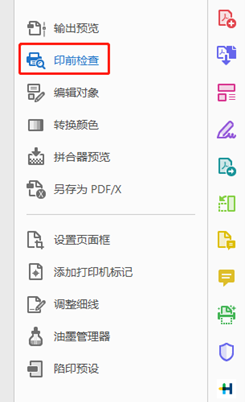
図 1 印刷サブメニュー
次に、メニューの 2 番目の項目「Prepress Check」をクリックすると、図 2 に示す Prepress Check ダイアログ ボックスが表示されます。
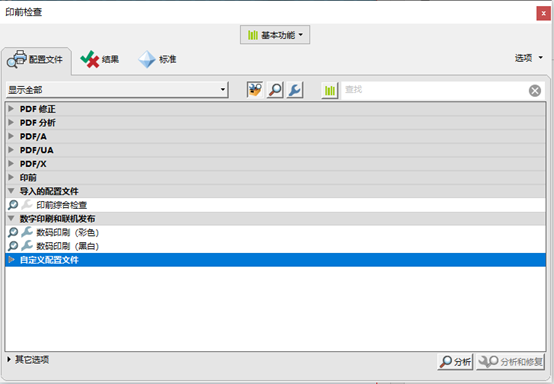
図2 プリプレスチェックダイアログボックス
多くの Acrobat プリセットチェック項目はすでに「プロファイル」タブに統合されています。実行する必要のあるブリードチェック項目が含まれていないため、プロファイルを作成する必要があります。右上隅にある [オプション] ボタンをクリックし、ポップアップ メニューで [プロファイルの作成] を選択します。-ソフトウェアは、図 3 に示すように、[プロファイルの編集] ダイアログ ボックスを表示します。
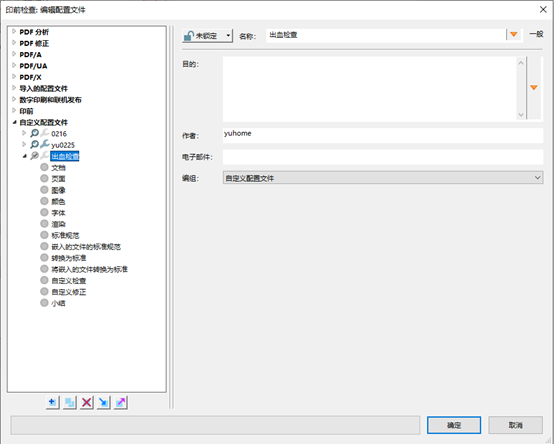
図 3 設定ファイルの編集ダイアログボックス
将来使用するために、この設定ファイルに「Bleed Check」という名前を付けることができます。左側のメニューには、ドキュメント、ページ、画像、カラーなどの複数の検査項目がリストされます。必要に応じて 1 つずつ設定できますが、裁ち落としチェックに関連するコンテンツは含まれていません。カスタムインスペクションを使用して、ブリードチェックの内容を設定できます。 [カスタム検査] オプションをクリックすると、図 4 に示すように、項目に対応する検査コンテンツが右側に表示されます。ダイアログ ボックスの右側には、使用可能なカスタム検査項目がすべてリストされていますが、必要なブリード チェック コンテンツはその中にありません。この時点で、左下の円内の「+」記号をクリックして、新しい検査項目を作成する必要があります。
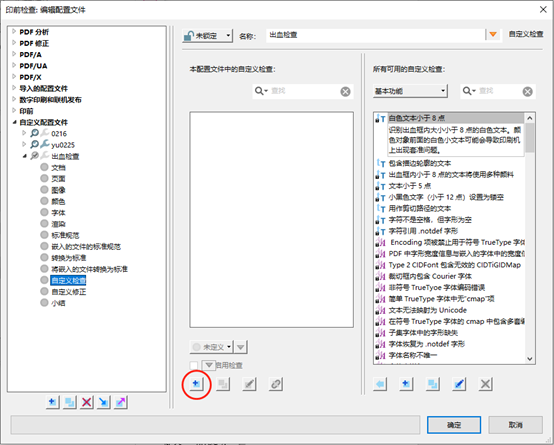
図 4 カスタム チェック ダイアログ ボックス
一般に、プレス後の処理では、裁ち落としを 3 mm 以上にする必要があります。-したがって、このチェック項目を「Bleed Less Than 3mm」と名付けることができます。次に、右側のプロパティ パネルで「裁ち落とし」と直接入力すると、裁ち落としに関連するすべてのチェック項目がすぐに見つかります。ブリードが 3 mm 未満ではないという意味は、PDF ドキュメント内のトリム ボックスからブリード ボックスの距離の最小オフセットが 3 mm 未満でなければならないということです。したがって、ここでは、図 5 のプロパティ パネルで「トリム ボックスからのブリード ボックスの最小オフセット (mm)」を選択し、ダイアログ ボックスの右下隅に追加する必要があります。次に、トリガー ボタンで「未満」を選択し、値を「3」に設定します。許容誤差は、必要に応じて「0.1」などに設定できます。
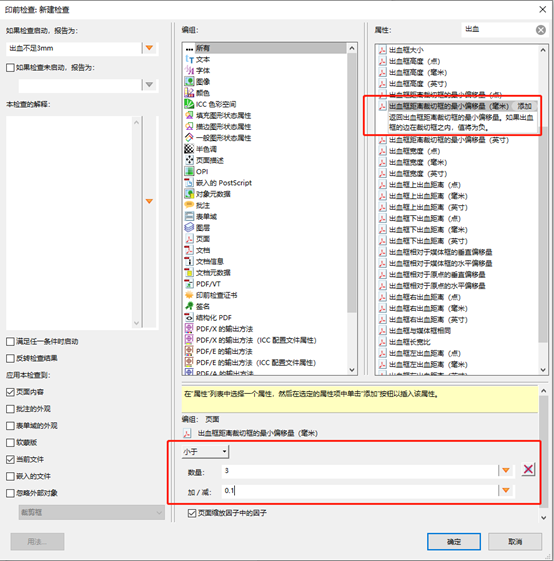
図 5 3mm 未満のブリードのダイアログ ボックス
ブリード チェック プロファイルを設定した後、プリプレス チェック ダイアログ ボックスでカスタムの「ブリード チェック」プロファイルを選択し、右下の [分析] ボタンをクリックして、PDF ドキュメントのどのページのブリード設定が 3 mm 未満であるかを直接調べます (図 6 を参照)。
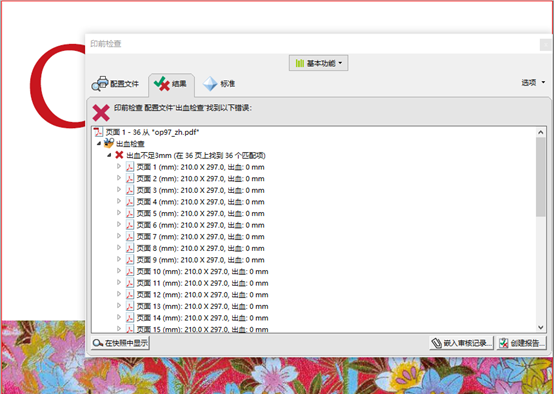
図6 3mm未満のブリード不足の検査結果
実際に、上記の方法で確認した一部のドキュメントでは問題はありませんが、実際にはドキュメントの裁ち落とし設定が正しくない場合があります。これは、図 7 に示すように、一部の PDF ドキュメントには裁ち落としボックスとクロップ ボックスが含まれていないためです。
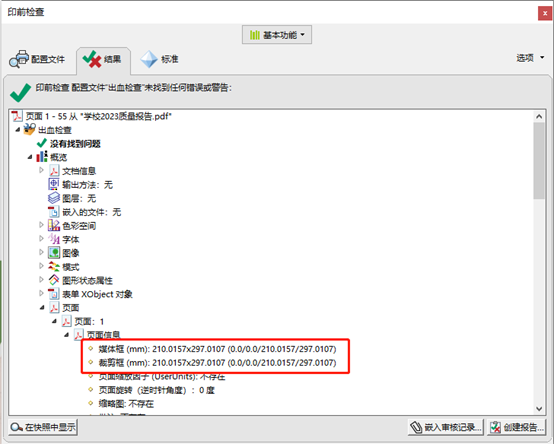
図 7 ブリードボックスのないドキュメント
これらのドキュメントの場合、図 8 に示すように、「裁ち落としチェック」プロファイルに項目を追加して、裁ち落としボックスが存在するかどうかを確認する必要があります。これにより、ドキュメントに裁ち落としボックスが設定されていない場合でも、ドキュメントを直接チェックできます。
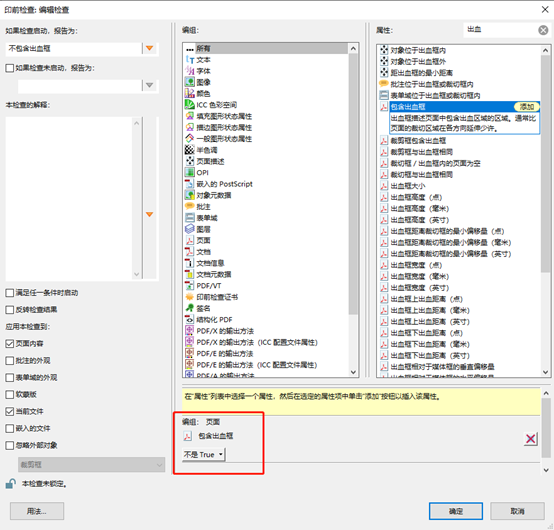
図 8 ブリードボックスを使用しない検査設定
最後に、プリプレス初心者の多くが間違いやすい状況が 1 つあります。ドキュメントでは裁ち落としが正しく設定されていますが、ドキュメント内のテキストと画像はトリム ボックス内にのみ配置されます。このような文書では、ブリード ボックスとトリム ボックスの間の距離は正しいですが、ブリード ボックスとトリム ボックスの間にテキストや画像がありません。これはプレス後の処理では依然として正しくありません。-
このような文書の場合、図 9 に示すように、「裁ち落としチェック」プロファイルに項目を追加して、トリム ボックスの外側にテキストまたは画像オブジェクトがあるかどうかを確認する必要があります。これにより、文書内に不正な裁ち落とし設定がある場合、それを検出できます。
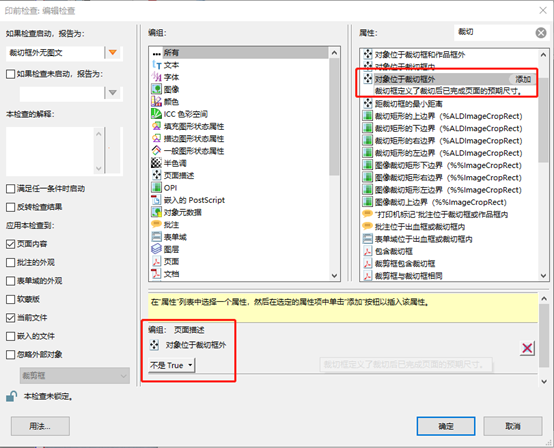
図 9 画像やテキストのないトリム ボックスの外側の領域のプリプレス チェック設定
要約すると、比較的完全なブリード チェック プロファイルには、少なくとも上記 3 つのチェックが含まれている必要があります。ブリード ボックスとトリム ボックスの間の最小オフセットのチェック、ブリード ボックスの存在のチェック、トリム ボックスの外側にある画像またはテキスト オブジェクトのチェックです。多くの製版オペレーターは最初のチェックに重点を置き、2 番目と 3 番目のチェックを見落とす傾向があります。 2 番目と 3 番目のチェックで問題のある PDF ドキュメントが出力のために直接送信されると、印刷後のトリミング中に重大な問題が発生する可能性があります。-皆様が Acrobat のプリプレス チェック ツールを最大限に活用して、プリプレス チェックの効率と精度を向上できることが望まれます。