


デジタル印刷における特色マッチングを完全にマスターするための 10 ステップ
技能五輪国際大会の印刷メディア技術プロジェクトには、「デジタル印刷特色マッチング」という競技部門がある。近年のデジタル印刷モジュールのスコアリング傾向から、特色マッチングがこのモジュールのスコアリングにおける課題の 1 つになっていることは明らかです。印刷メディア技術プロジェクトの指導者として、私は現在の困難に取り組むための効果的な方法を分析し、まとめました。
デジタル印刷における特色合わせの現状
近年、トレーニングや審査プロセスで出場者を指導する中で、ほとんどの出場者が従来のオフセット印刷モジュールに主な努力を集中し、デジタル印刷モジュールには十分な注意を払っていないことに気づきました。これはこのモジュールでの大幅なポイント損失につながり、主に以下の領域で現れます。
01
特色マッチングタスクを完了できない
技能五輪国際大会では、デジタル印刷のスポット カラー マッチング タスクに Heidelberg Versafire EV デジタル印刷機を使用します。出場者は、デルタ E が 1 未満で指定されたスポット カラーの一致を設定時間内に完了する必要があり、完成した作品はサンプルと正確に一致する必要があります。これらの厳しい要件の下では、ほとんどの出場者は割り当てられた時間内にタスクを完了できません。
02
デジタル印刷機器の不適切な操作
技能五輪国際大会は世界最高峰の技能競技会として、あらゆる面で厳しい基準を設けています。現場では、出場者によるデジタル印刷機器の不適切な操作により、最終的な特色が許容範囲外になることがよくあります。
03
競争基準を超えるスポットカラー デルタ E
このプロジェクトの採点基準では、デルタ E が 1 未満の出場者にポイントが割り当てられ、最も小さいデルタ E が満点となり、差が大きいほどスコアが低くなります。最近の地方予選および全国予選では、デルタ E を 1 以内にコントロールできる出場者は 50% 未満でした。
デジタル印刷の特色マッチングでスコアが低い理由
01
トレーニング強度が不十分
出場者のトレーニングと競技を観察していると、彼らが時間内にタスクを完了できない主な理由は、デジタル印刷機の操作に不慣れであることがわかりました。次に進む前に手順を繰り返し確認する必要があり、競争のプレッシャーと相まって、これが彼らの考え方に影響を及ぼし、タスク完了の質を低下させます。
02
デジタル印刷機器の不適切な操作
スポットカラーマッチング中、出場者はプロセスのみに集中し、各ステップの基準や品質を無視することがよくあります。たとえば、テスト シートを 3 枚以上印刷しない、色の違いを測定する前に EyeOne を調整しない、EyeOne の測定中に印刷物の下に白い紙を置かないなど、-これらすべての不適切な操作は色の精度に影響します。
03
非標準の特色マッチング ワークフロー-
Heidelberg Versafire EV は、デジタル印刷のワールドスキルで使用されており、業界をリードするスポット カラー精度を備えています。{0}}標準の操作手順に従うことで、マッチング精度が大幅に向上します。ただし、一部の出場者は標準的なワークフローに従っていないため、顕著なポイント損失が発生します。
デジタル印刷における特色マッチングの標準手順と実践例
デジタル印刷機器は他の印刷機とは異なり、周囲の環境やその他の要因の影響を受けることがよくあります。このため、出場者は特色を合わせる前に印刷機を調整し、紙の ICC プロファイルを作成して適用し、最後に自動色調整のためにターゲットの特色を入力する必要があります。ここでは、手順をよりわかりやすく図示します。
01
正しい用紙をセットしてください
デジタル印刷でのスポット カラー マッチングでは、キャリブレーションのためにコート紙をセットする必要があります。まず、用紙のサイズと表面を確認し、図 1 に示すように用紙をカセット 3 または 4 にセットします。
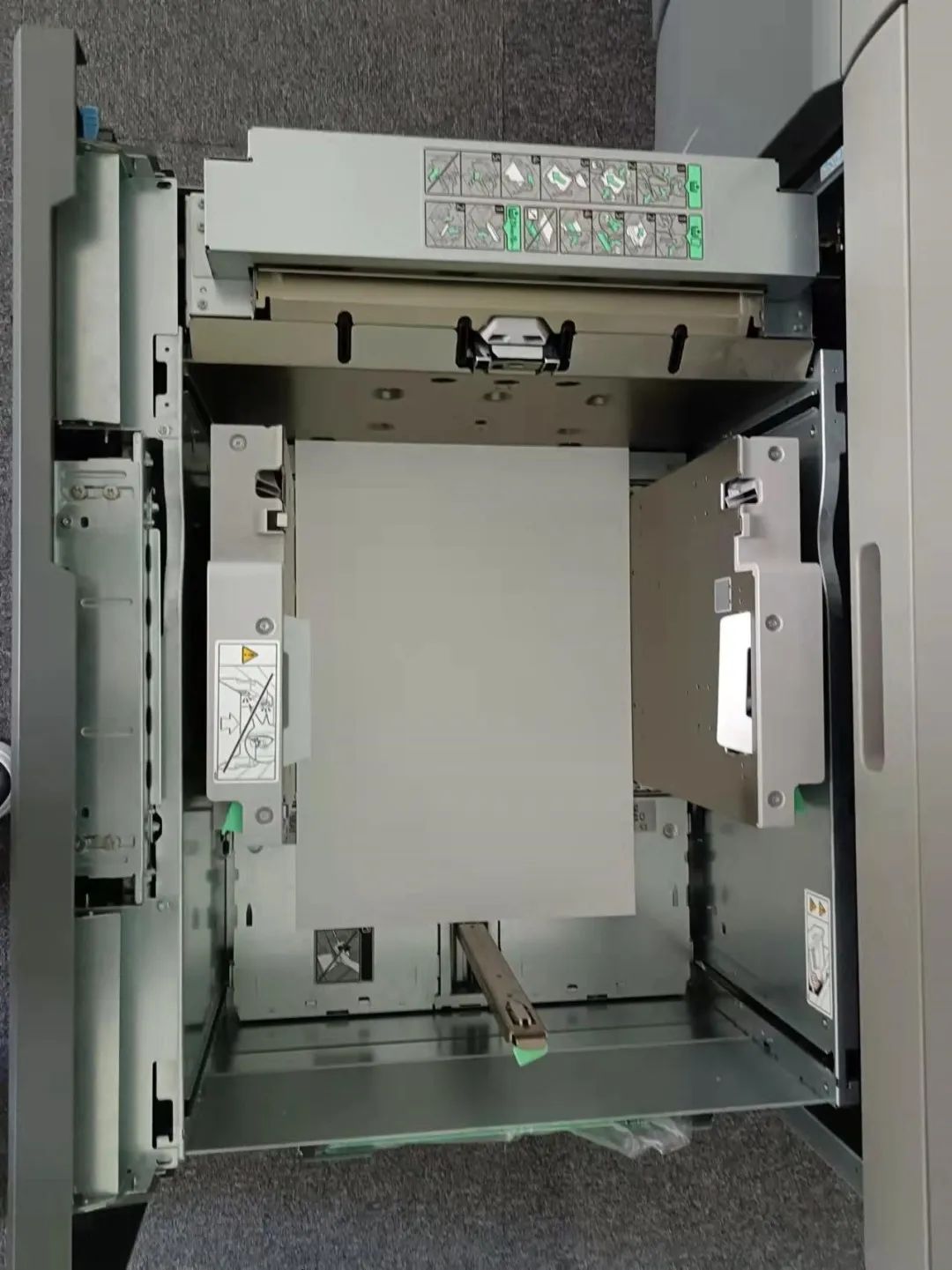 図1 用紙のサイズと表面の確認
02 用紙パラメータを設定する
用紙のサイズ、厚さ、種類をデバイスに入力し、コート紙が正しく選択されていることを確認してください。
03 新しいキャリブレーションを作成し、テスト ページを印刷します
新しいキャリブレーションを作成するときは、ライン スクリーンを 175 に設定し、少なくとも 3 枚のシートを印刷し、テスト ページを印刷するときに手動測定機能を選択することに注意してください。
04 EyeOneでキャリブレーションテストページをスキャンします
EyeOne で調整テスト ページをスキャンする前に、まず EyeOne を調整する必要があります。図 2 に示すように、テスト ページの下に白いシートを置きます。
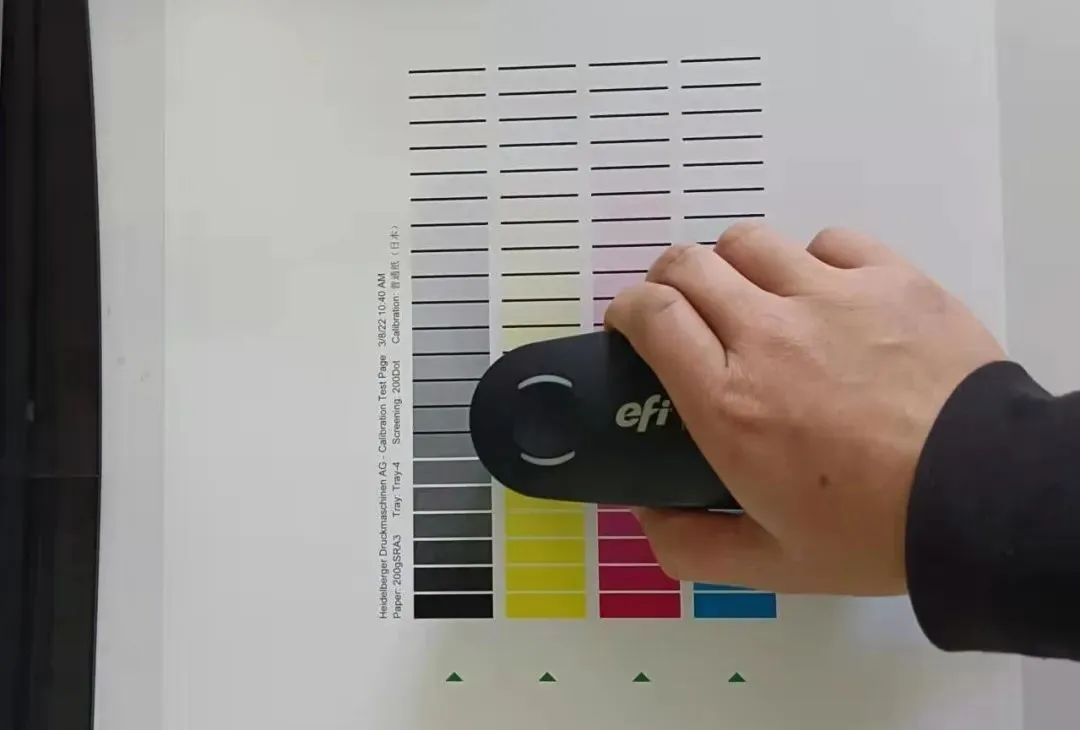 図 2 i1 スキャン キャリブレーション テスト ページ
05
スキャン値と標準値の比較
図 3 に示すように、デバイスのスキャン濃度をチェックし、スキャン濃度が標準誤差の 5% 以内であることを確認します。この範囲を超える場合は再校正が必要です。
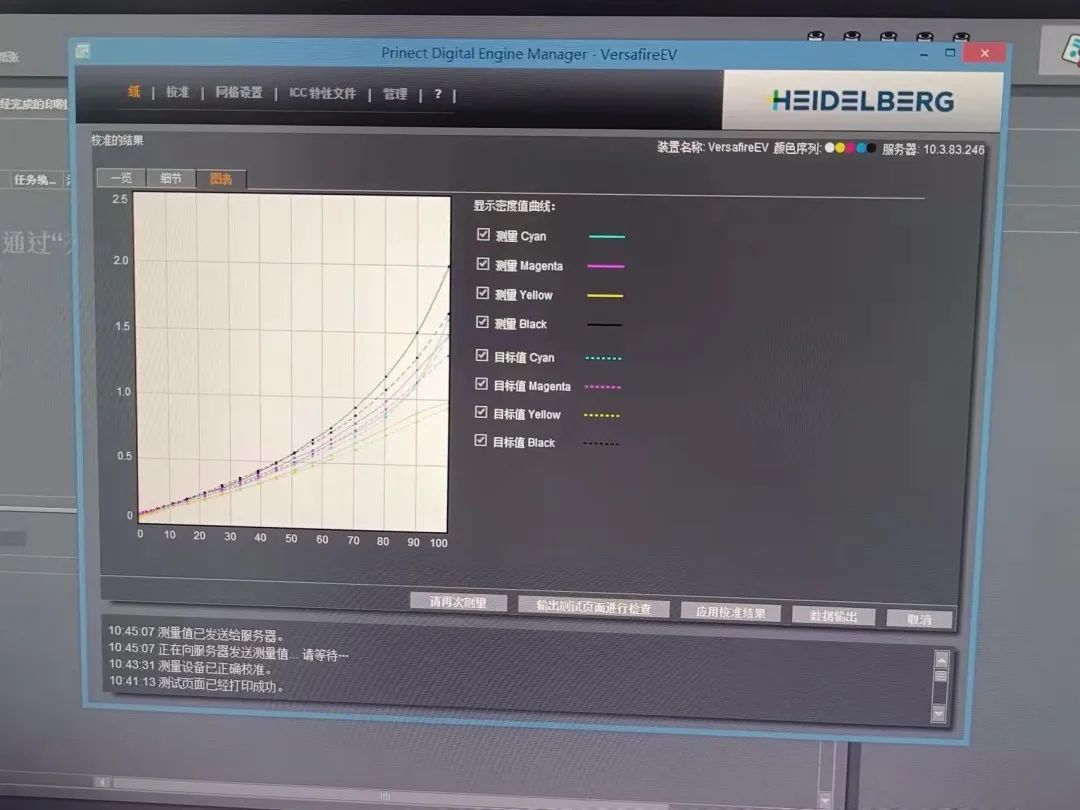 図 3 スキャン値と標準値の比較
06
新しい ICC プロファイルの作成
新しいICCプロファイルを作成し、標準カラーチャートを印刷します。標準カラーチャートを少なくとも 3 部印刷します。チャートを印刷するときは、デジタル印刷機のすべてのカラー管理および色変換オプションを必ずオフにしてください。
07
ISIS を使用して標準カラー チャートをスキャンする
ISISを使用して標準カラーチャートをスキャンします。スキャンするグラフの最後から 2 番目のページを選択します。--また、図 4 に示すように、用紙の端が平行で滑らかになるようにチャートが配置されていることを確認してください。
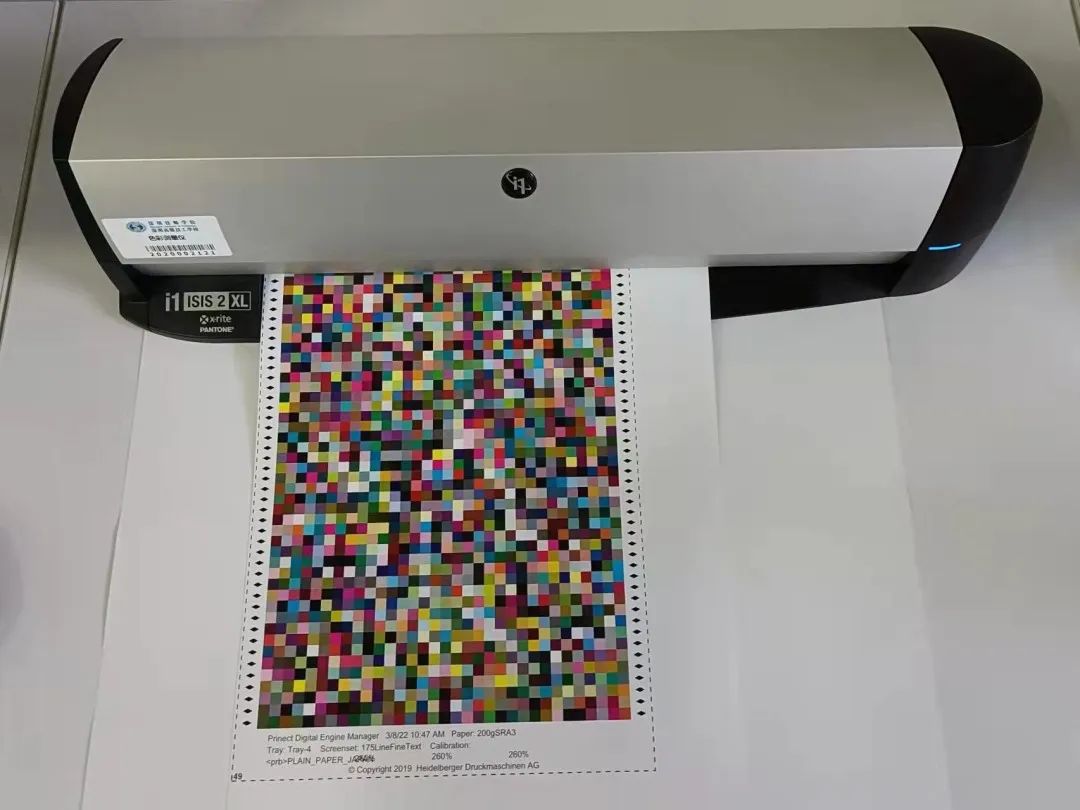 図 4 ISIS 標準カラーチャート
08
Color Toolboxでスキャンエラーを確認する
Color Toolbox を使用してスキャン エラーをチェックします。エラーが指定されたポイント数を超える場合、不適格とみなされ、印刷をやり直して再度スキャンする必要があります。
09
ICC のインポートと使用
ICC をデジタル印刷機器にインポートして使用し、デバイスの組み込み色変換ツールを再選択します。{0}}
10
自動特色マッチング
EyeOne でキャリブレーションした後、ターゲットカラーを入力すると、デバイスは自動的にスポットカラーを照合し、テストページを印刷し、スポットカラーを測定します。
上記の方法は、著者が学生トレーニングやコンサルティング業界の専門家の長期にわたる指導から要約し、実際に検証して良好な結果を達成した一連の効果的なテクニックです。{0}この方法には抜けている部分があるかもしれませんが、同僚から貴重なアドバイスをいただければ幸いです。